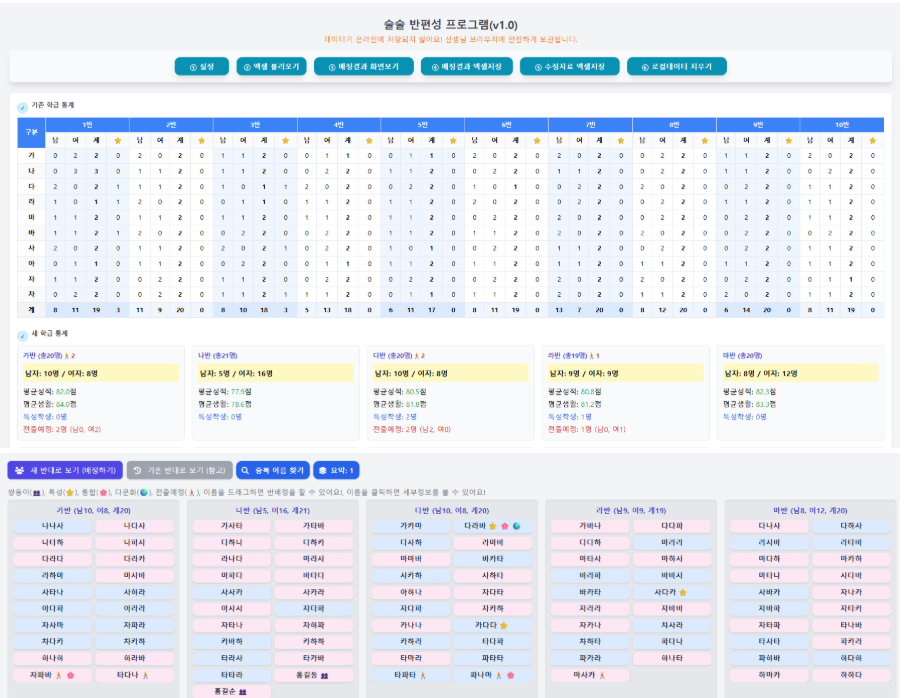
1. 프로그램 안내
- 학년말 반편성을 손쉽게 편성할 수 있도록 도와주는 도구입니다. (무료)
- 설정과 드래그만으로 학급을 조정하고, 결과를 엑셀 파일로 바로 변환할 수 있습니다.
- 성적, 생활 태도, 특성아동 정보를 균형 있게 배분하도록 시각적으로 표시됩니다.
- 종이 포스트잇 작업을 그대로 컴퓨터로 옮겨, 드래그만으로 반 이동이 가능합니다.
- 학생 이름을 클릭하면 세부 정보 확인이 가능하며, ‘요약’ 3단계 버튼으로 학생 카드 정보를 한눈에 볼 수 있습니다.
- 학급 내 중복이름을 쉽게 확인할 수 있습니다.
- 모든 자료는 사용자의 브라우저에만 저장되므로, 개인정보 유출 우려가 없습니다.
2. 사전 준비
- 각 학년에서 ‘반편성 샘플파일(학급샘플)’을 학급에서 성적과 생활 태도에 맞게를 입력합니다.
(생활 태도용 체크리스트는 제공된 엑셀에 포함되어 있습니다.) - 학년 부장 선생님께서 혹은 학년 담당자가 수합하여 1개의 파일로 만들어 다음의 ‘사용방법’의 순서대로 실행합니다.
3. 사용 방법
- [1.설정] 메뉴에서 새 학년의 반 수를 입력하고, 출력할 항목을 선택하거나 순서를 조정합니다.
- [2. 엑셀불러오기] 버튼을 눌러 첨부된 예시 엑셀(200명 자료)을 불러옵니다.
- 학생 카드를 드래그하여 반 배치를 조정하면서 성적과 생활 태도를 고려해 균형을 맞춥니다.
- 학생 카드를 한 번 클릭하면, 학생 정보를 볼 수 있고 다시 한 번 누르면 원 상태로 돌아갑니다.
- 다문화, 쌍둥이, 특성아동, 통합학생을 확인하며 신중하게 배치합니다.
- 배정이 완료되면 상단 메뉴의 [3. 배정결과] 에서 결과를 화면으로 확인합니다.
- 출력 양식은 [1. 설정] 메뉴에서 드래그를 통해 추가하거나 순서를 변경할 수 있습니다.
- 작업이 끝나면 [5. 수정된 자료 엑셀 저장] 버튼을 눌러 결과 파일을 내려받습니다.
- [6. 로컬데이터 지우기] 버튼으로 저장된 데이터를 삭제하면 완료됩니다.
배정 결과는 매우 중요한 보안 자료입니다. 엑셀 파일을 저장한 후 반드시 암호를 설정해 주십시오. (엑셀 → 파일 → 정보 → 통합문서 보호 → 암호 설정)
4. 프로그램 주소: https://sulsul.pe.kr/apps/uploads/0001/utility/ClassPlacement.html

※ 시뮬레이션 데이터는 무작위로 자동 생성된 예시이며, 실제 개인정보와는 무관합니다.
답글 남기기